Medical Office
Medical Office bietet eine Live-Synchronisation von Terminen und Patientendaten.
Es gibt zwei Möglichkeiten, Medical Office anzubinden: Über die BDT-Schnittstelle oder über eine Live-Synchronisation.
Einrichtung der BDT-Schnittstelle
Diese Verbindung dient dem Austausch von Patientenstammdaten. Jedes mal, wenn ein Patient in Medical Office geöffnet wird, stehen die Stammdaten in Dr.wait zum Einfügen bereit.
So richtn Sie in 3 einfachen Schritten die BDT-Verbindung ein:
-
Laden Sie die Desktop-Version von Dr.wait auf ihren Praxisrechner herunter und installieren Sie Dr.wait Desktop, und melden Sie sich in Dr.wait Desktop an.
-
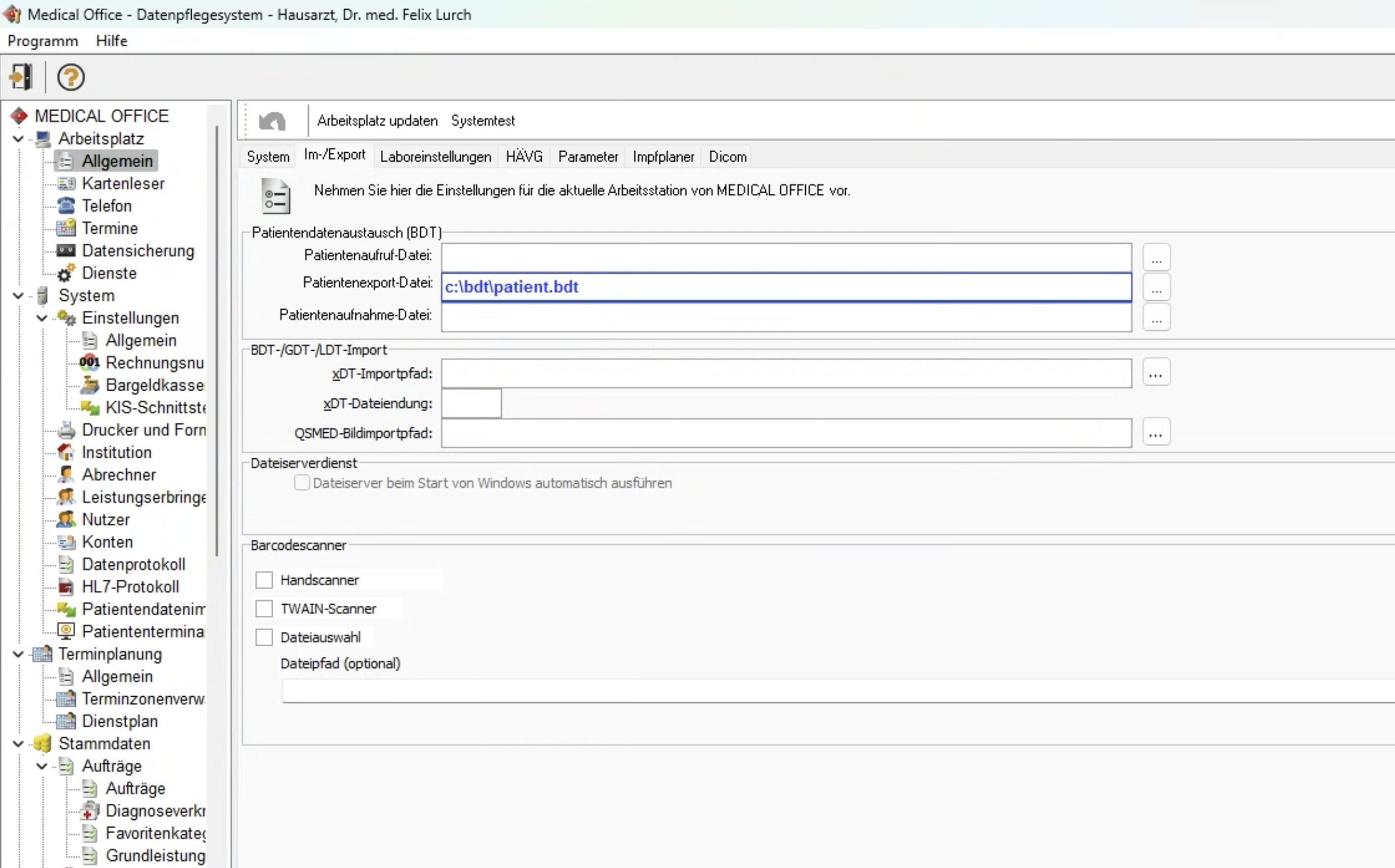
Öffnen Sie "Medical Office Datenpflegesystem" und navigieren Sie zu
Arbeitsplatz>Allgemeinund klicken Sie auf den Reiter "Im-/Export" -
Tragen Sie im Feld "Patientenexport-Datei"
c:\bdt\patient.bdtein.
-
Schliessen Sie "Medical Office Datenpflegesystem" und öffnen Sie nun Medical Office und öffen Sie einen Patienten.
-
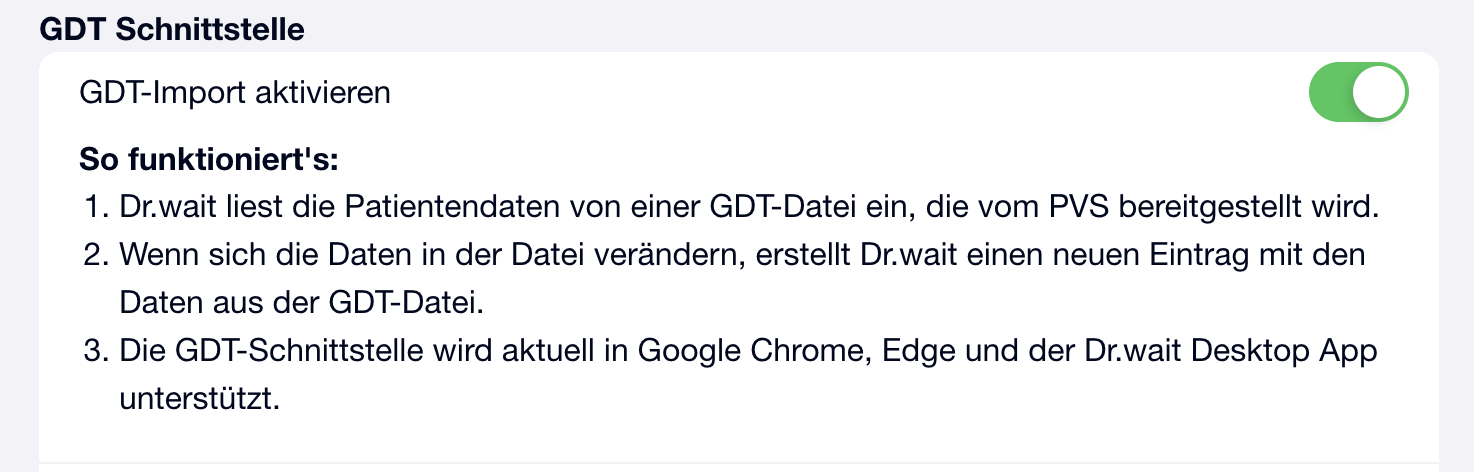
Öffnen Sie nun Dr.wait Desktop und navigieren Sie zu
Einstellungen>PVS-Verbindungenund aktivieren Sie die GDT-Schnittstelle.
-
Wählen Sie die Datei
c:\bdt\patient.bdtaus. -
Klicken Sie auf
Speichern. -
Fertig. Wenn Sie nun einen Patienten in Medical Office öffnen, stehen die Stammdaten in Dr.wait unten links in der GDT-Lasche zum Einfügen bereit.
Im PVS öffnen
Mit dieser Einstellung können Sie einen Patienten direkt aus Dr.wait in Medical Office öffnen. Medical Office wechselt dabei automatisch in den Vordergrund und öffnet die Patientenakte.
So richten Sie die Funktion ein:
-
Öffnen Sie "Medical Office Datenpflegesystem" und navigieren Sie zu
Arbeitsplatz>Allgemein> Reiter Im-/Export. -
Tragen Sie im Feld Patientenaufruf-Datei folgenden Pfad ein:
c:\drwait\gdt\patcall.bdtinfoDer Ordner
c:\drwait\gdt\wird von Dr.wait Desktop automatisch angelegt, wenn er noch nicht existiert. -
Schließen Sie "Medical Office Datenpflegesystem".
-
Öffnen Sie Dr.wait Desktop und navigieren Sie zu
Einstellungen>PVS-Verbindungen. -
Aktivieren Sie die Option Im PVS öffnen und tragen Sie denselben Pfad ein:
c:\drwait\gdt\patcall.bdt -
Klicken Sie auf
Speichern. -
Fertig. Wenn Sie nun in Dr.wait auf Im PVS öffnen klicken, öffnet Medical Office den entsprechenden Patienten automatisch.
Live-Synchronisation
Diese Integration synchronisiert sowohl alle Termine als auch die Patientenstammdaten live und in beide Richtungen.
KI-Telefonassistent für Medical Office
Der KI-Telefonassistent von Dr.wait nimmt Anrufe automatisch entgegen, vereinbart Termine und nimmt Rezeptbestellungen auf – rund um die Uhr, ab 99 € im Monat. Für den Start genügt eine Rufumleitung; vereinbarte Termine landen über die PVS-Verbindung direkt im Kalender der Praxis.
Online-Terminbuchung für Medical Office
Termine aus der Online-Buchung landen per Live-Synchronisation direkt im Medical-Office-Kalender – in beide Richtungen, ohne manuelles Übertragen. Patienten buchen ohne Registrierung und erhalten automatisch eine Bestätigung.
Mehr dazu: Online-Terminbuchung · digitales Wartezimmer · Preise